Creo que no hay nada más desesperante que el ordenador no funcione bien, o simplemente no le dé por hacerlo
Te lo digo como alguien que ha pasado más tiempo frente a pantallas que en la vida social (y no me arrepiento ni un ápice). Pocos momentos superan esa mezcla de impotencia y rabia contenida cuando tu portátil HP decide, sin previo aviso, dejarte tirado antes de una entrega o en medio de una maratón de programación. He visto a más de un colega, y a más de un alumno, amenazar con lanzar su laptop por la ventana al grito de “¡me rindo!”.
Hoy no te voy a soltar el típico refrito de problemas de manual que encuentras en blogs genéricos. Hoy vamos a entrar en faena con lo serio, lo que no te cuentan, pero de verdad te va a servir para reparar portátiles HP o, al menos, no perder tus datos en el intento. Y sí, hablaremos de placas base, BIOS rebeldes, pantallas moribundas y las míticas baterías HP que, como si fueran actores secundarios en una serie noventera, a veces simplemente dejan de actuar.
¿Qué tan confiables son realmente los ordenadores HP? [Análisis de fiabilidad]
Si me hubieras preguntado esto hace 15 años, te habría dicho: «bueno, depende de cuánto te gusten las emociones fuertes«. HP siempre ha sido uno de esos fabricantes que oscila entre el amor y el odio. En el mundillo técnico, es bien sabido que las primeras generaciones de portátiles HP tenían una tasa de fallos de infarto, superando el 25% en apenas 3 años, según el ya clásico informe de SquareTrade de 2009.
Claro, podrías pensar que eso es prehistoria informática, pero algunos fantasmas siguen rondando. Por ejemplo:
| Estudio | Año | Fiabilidad HP | Mejores marcas |
|---|---|---|---|
| SquareTrade | 2009 | 25.6% de fallos | Asus y Toshiba (<16%) |
| Laptop Mag | 2024 | 78/100 (baja fiabilidad) | Apple, Lenovo |
| Lifestory Research | 2025 | Segundo lugar en confianza | Solo superado por Apple |
La cosa ha mejorado, no te lo niego. HP ha afinado la puntería en los últimos años. Sin embargo, hay que saber elegir modelos y cuidarlos con mimo. Si no, te garantizo que acabarás buscando en Google: arreglar ordenadores portátiles HP antes de lo que crees.
Principales problemas de hardware en ordenadores HP y cómo solucionarlos sin perder datos
Cuando un HP falla, rara vez es solo por capricho. Hay causas concretas, muchas veces invisibles al ojo inexperto, pero perfectamente detectables para quienes llevamos años en esto.
Fallos en la placa base: síntomas, causas y soluciones
Ah, la placa base. Ese componente que, como el núcleo de un reactor, si falla… apaga y vámonos. En portátiles HP, he visto de todo: desde tarjetas que no envían ni una triste señal de vida, hasta otras que emiten pitidos en morse como si intentaran pedir auxilio.
Síntomas típicos:
- Portátil que no enciende, pero hace amagos (lucecitas parpadeando, ventilador que gira una fracción de segundo)
- Pantalla negra sin rastro de imagen, incluso conectando un monitor externo
- Códigos de pitidos al encender (HP tiene su propio sistema de beeps al estilo retro).
Causas frecuentes:
- Sobrecalentamiento crónico (ventiladores taponados de polvo, diseño justito)
- Picos de tensión por no usar un buen protector (no seas tacaño, invierte en uno)
- Líquidos derramados (el clásico café mañanero, pero ya aquí es vuestra culpa, y lo sabeís)
- Fallo en componentes críticos como MOSFETs, BIOS corrompida o ICs de carga.
¿Solución? Si eres estudiante y quieres intentar arreglarlo por vuestra cuenta, te digo la verdad: este es el único problema donde casi siempre vas a necesitar ayuda profesional. Reparar placa base no es cosa de tutoriales de YouTube. Aquí hablamos de microsoldadura y diagnóstico con osciloscopio. Si no tienes taller, toca pasar por uno.
Problemas de batería: diagnóstico y técnicas de recalibración
¿Tu HP se apaga sin avisar o la batería no dura ni lo que un episodio de Black Mirror? Bienvenido al club. Esta es, sin exagerar, la queja más común.
Síntomas:
- Batería que no carga o no es detectada
- Apagados súbitos al desconectarla del cargador
- Sobrecalentamiento excesivo.
Posibles causas:
- Baterías defectuosas de fábrica (no es un mito, sucede)
- Desgaste natural (las celdas tienen ciclos limitados)
- Controlador de batería desactualizado o corrupto
- Consumo excesivo de energía por aplicaciones que se quedan chupando recursos.
Guía de supervivencia:
- Recalibra: carga al 100%, deja descargar hasta que muera y vuelve a cargar al completo. Hazlo un par de veces
- Actualiza drivers y BIOS
- Verifica procesos en segundo plano con tasklist y elimina lo que no uses
- Usa siempre cargadores originales o certificados. Sí, ya sé que el chino del barrio te lo deja barato, pero luego no llores.
Pantalla negra, distorsionada o con líneas: causas y cómo resolverlo
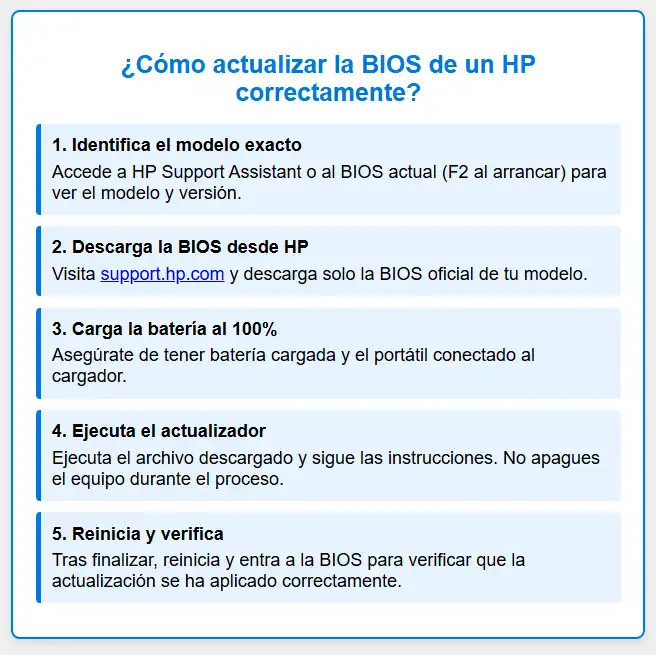
Aquí es donde la cosa se pone curiosa, porque muchas veces la pantalla no es la culpable… sino la GPU o incluso la RAM. He visto pantallas negras solucionarse con un simple reseteo de RAM, así que no entres en pánico al primer intento.
Causas más comunes:
- Drivers de gráficos desactualizados
- BIOS obsoleta
- Conector interno de pantalla flojo o dañado
- Pantalla física rota o con retroiluminación muerta
- GPU (integrada o dedicada) dañada.
Cómo solucionarlo:
- Haz un «hard reset«: desconecta batería, deja presionado el botón de encendido 30 segundos y vuelve a montar
- Si puedes ver algo conectando un monitor externo, el problema es del panel
- Actualiza drivers y BIOS
- Si ves líneas verticales, prueba a reinstalar o ajustar físicamente el conector de pantalla
- Si persiste, podría ser la GPU, y amigo, eso sí que va a requerir un servicio de reparar portátiles Madrid o donde vivas.
Problemas con el teclado y el touchpad: lo básico que debes saber para no volverte loco
Teclados y touchpads, son interfaces totalmente imprescindibles, y cuando más las necesitamos fallan, es así. Los portátiles HP, aunque no son los peores en este terreno, sí han dado que hablar, sobre todo en modelos de gama media y económica. He visto desde teclas que se quedan encalladas como si estuvieran escribiendo por sí solas hasta touchpads que parecen tener voluntad propia.
Problemas típicos:
- Teclas que no responden o escriben varias veces al pulsarlas una sola
- Touchpad que se mueve de forma errática o, peor, que se desactiva cuando le da la gana
- Teclado que no detecta algunas combinaciones de teclas (no es cosa de que seas manco programando).
Qué puedes hacer:
- Limpieza interna: sí, el polvo, las migas de pizza y las lágrimas de desesperación afectan
- Actualización de drivers: esto pocas veces es la solución, pero inténtalo, puede que se haya corrompido de alguna manera el que ya tenía por defecto.
- Verifica que no tengas activadas funciones molestas tipo «Filtro de teclas» o «Teclas lentas» en Windows
- Si el problema es físico (tecla rota o touchpad hundido) te tocará un servicio técnico ordenadores portátiles HP a nivel de hardware.
Sobrecalentamiento y ventilador: cuando el portátil parece un horno
Aquí me permito un desahogo: HP no siempre se ha lucido con la refrigeración de sus portátiles, especialmente en modelos compactos donde, literalmente, el aire no circula.
Síntomas de manual:
- Portátil que se calienta tanto que puedes freír un huevo sobre él
- Ruido de ventilador a nivel turbina de avión
- Apagados repentinos en plena sesión de trabajo.
Causas típicas:
- Acumulación brutal de polvo en ventiladores y disipadores
- Pasta térmica seca o mal aplicada
- BIOS que no gestiona bien las curvas de temperatura
- Malware chupando recursos al 100% del CPU sin que lo sepas.
¿Cómo salvarlo?:
- Abre el portátil (si sabes lo que haces) y haz una limpieza decente.
- Cambia la pasta térmica si nunca lo has hecho y el portátil ya tiene años encima.
- Actualiza BIOS y drivers
- Usa programas para controlar la temperatura y detectar cuellos de botella
- No te olvides: reparar una placa base puede ser necesario si el sobrecalentamiento ha cocinado componentes.
Problemas con las bisagras y la calidad de construcción
Si crees que las bisagras son un detalle menor, es porque aún no has visto una bisagra HP partirse en dos dejando la pantalla colgando como en una escena dramática de película ochentera. Y no, no exagero, es un fallo histórico de modelos Pavilion y Envy.
Cosas que he visto:
- Bisagras rotas en menos de 1 año.
- Bases agrietadas por la presión de una bisagra mal alineada.
- Tornillos bailando dentro del chasis como si fueran maracas.
Lo peor es que muchos usuarios ignoran estos síntomas iniciales hasta que ya no hay solución que no implique cambiar medio portátil.
Recomendación: si notas rigidez al abrir o cerrar el equipo, no lo fuerces. Desmóntalo, ajusta o reemplaza las bisagras, o directamente acude a un servicio especializado en HP antes de que el daño sea estructural.
Otros problemas frecuentes de hardware HP
Hay vida más allá de la placa base, batería y pantalla. Estos son otros clásicos:
- Puertos USB flojos o que dejan de detectar dispositivos
- Conectores de carga que solo funcionan si pones el cargador en “posición ninja”
- Fallos de Wi-Fi intermitentes por módulos mal soldados o defectuosos
- Cámaras y micrófonos de calidad cuestionable, aunque esto ya es más un problema de diseño que de funcionamiento.
En muchos de estos casos, la reparación casera es posible, pero te aviso: requiere paciencia, herramientas adecuadas y conocimientos básicos de electrónica. Recuerda que la informática es maravillosa… pero las chapuzas no.
Problemas de software: donde todo parece (pero no siempre es) culpa de Windows
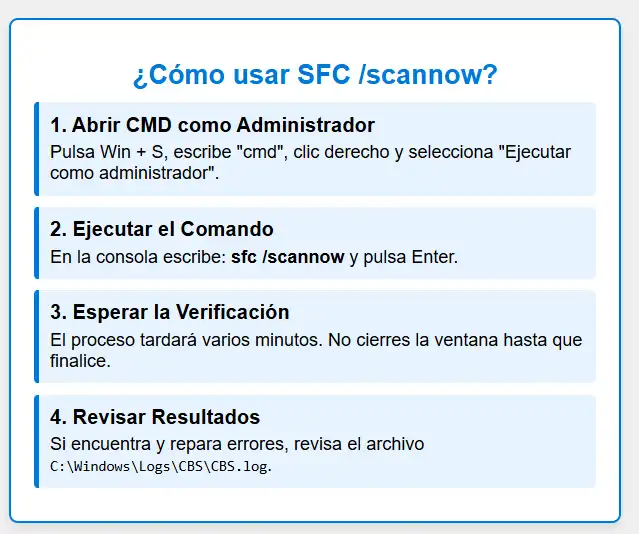
Vayamos a lo que nos toca casi cada semana: problemas de sistema operativo y drivers. Aquí se mezclan las malas prácticas del usuario, las actualizaciones de Microsoft y, de nuevo, las decisiones de HP.
Los clásicos:
- Pantallazos azules
- Drivers que desaparecen o se corrompen
- BIOS sin actualizar desde la era de Napster
- Problemas tras actualizaciones de Windows 11 (oh, sorpresa).
Solución paso a paso:
- Diagnóstico inicial: haz un escaneo de integridad (sfc /scannow).
- Actualiza todos los drivers desde la página oficial de HP, no desde Windows Update (importantísimo).
- Flashea la BIOS solo si es necesario, pero siempre descargando directamente desde HP Support.
- Reinstalación limpia de Windows si todo falla. Y no, no siempre vas a perder datos si sabes hacer bien la copia previa.
Ordenador HP lento: diagnóstico y optimización
No nos vamos a engañar, todos hemos visto portátiles HP que van más lentos que una descarga de dial-up en 1997. Pero antes de tirarlo a la basura, hagamos esto bien.
Motivos frecuentes:
- Disco duro saturado o en mal estado
- RAM insuficiente (si tiene menos de 8GB, considera actualizar)
- Procesos ocultos devorando CPU y RAM
- Malware campando a sus anchas.
Checklist para optimizar:
- Limpieza de archivos basura y temporales
- Desinstalar software que no usas (especialmente bloatware de HP).
- Revisar y eliminar procesos sospechosos
- Añadir más RAM si es posible
- Migrar de HDD a SSD si aún vives en la prehistoria.
Problemas de arranque y conectividad
Este es el gran dolor de cabeza. HP ha tenido históricamente problemas de arranque, sobre todo tras actualizaciones de BIOS o Windows.
Soluciones prácticas:
- Realiza un hard reset antes de entrar en pánico
- Prueba con un monitor externo
- Si emite pitidos, consulta las tablas de códigos de error de HP
- Resetea la BIOS (quita la batería CMOS)
- Restablece la configuración de red para resolver problemas de Wi-Fi y Bluetooth.
Si después de todo sigue sin funcionar, quizás debas plantearte llevar a tu ordenador a un taller especializado es la opción menos dolorosa (y menos cara a largo plazo).
Preguntas frecuentes que todo friki de la informática se hace (o debería hacerse)
- ¿Cuál es la vida útil real de un portátil HP?
- De 3 a 5 años si lo cuidas. Si lo exprimes y lo mantienes como es debido, puedes superar los 6 o 7 años sin que sea una tortura.
- ¿Qué hacer si mi HP no enciende?
- Hard reset (teclado + batería fuera + 30 segundos)
- Comprobar adaptador y batería
- Revisar RAM y disco.
- Verificar placa base (aquí, cuidado, porque puede requerir reparar placa base).
- ¿Por qué mi ordenador HP no responde o se congela?
- Las causas van desde un sistema corrupto hasta sobrecalentamiento o fallo de disco. Analiza los síntomas antes de formatear por desesperación.
- ¿Cómo reiniciar un HP bloqueado sin perder datos?
- Usa la herramienta de recuperación de Windows o las utilidades propias de HP que permiten restaurar sin borrar información. Y por supuesto, haz copias de seguridad periódicas, no solo cuando ya sea tarde.
Cuándo acudir a un servicio técnico profesional?
- Cuando tengas sospecha de placa base dañada
- Si las bisagras han roto el chasis
- Cuando los pitidos de arranque te suenen a lenguaje alienígena
- Si no puedes acceder ni al menú de BIOS.
Créeme, hay batallas que se ganan en casa y otras que requieren pasar por caja, pero mejor pagar a tiempo que perder el equipo (y los datos).
Consejos finales de mantenimiento (de veterano a novato)
- Limpia el portátil cada 6 meses, por dentro y por fuera
- Usa siempre adaptadores de corriente y baterías originales
- Actualiza drivers y BIOS con cabeza, no lo hagas solo porque lo viste en un foro
- Instala un buen antivirus.
Supongo que, al final, lo bonito de la informática es que siempre tiene un punto de caos controlado. No importa cuántos manuales, herramientas o años de experiencia tengas encima; siempre habrá un error inesperado, una línea de código que no compila o un equipo que se resiste a volver a la vida. Pero quizá, justo ahí, en ese desafío constante, está la verdadera magia de este oficio. Y sinceramente, no lo cambiaría por nada.