
Imagina que eres un administrador de sistemas en una gran empresa y quieres asegurarte de que tus empleados están trabajando en sus tareas sin distraerse en redes sociales o viendo videos de gatos en YouTube. O supón que manejas información sensible y necesitas protegerla de fugas o accesos indebidos. Aquí es donde entra en acción Wolfeye Remote Screen, el software que permite la supervisión de ordenadores en remoto como si estuvieras sentado frente a cada PC.
No es magia ni un truco de hacker sacado de una película de Hollywood. Se trata de un software de monitoreo de PC diseñado especialmente para que los administradores puedan ver en tiempo real lo que ocurre en los equipos de su empresa. Si alguna vez has usado una herramienta de control remoto como TeamViewer, pero has deseado una opción más discreta y eficiente, te interesará saber cómo funciona el software «Wolfeye».
Como sabemos, hoy en día, la seguridad informática y la productividad son dos pilares fundamentales en cualquier empresa. Y con la absoluta necesidad de los ordenadores para el trabajo diario, el riesgo de pérdida de tiempo y de filtración de datos es más alto que nunca. Las soluciones como Wolfeye Remote Screen (Ojo de Lobo) se convierten en una pieza clave para quienes necesitan mantener el control sin interferir directamente en la actividad del usuario. Veamos cómo funciona y por qué cada vez más empresas lo están implementando.
¿Qué es Wolfeye Remote Screen y cómo funciona?
Para explicarlo fácilmente, Wolfeye Remote Screen es un software de vigilancia de pantallas que permite visualizar lo que ocurre en cualquier ordenador de la red empresarial en tiempo real. A diferencia de otros programas de monitoreo que generan informes o toman capturas de pantalla esporádicas, Wolfeye ofrece acceso en vivo a la pantalla del usuario, brindando una experiencia similar a la de estar físicamente frente al equipo.
El programa es ligero, se instala rápidamente y se ejecuta en segundo plano sin interrumpir la operación del sistema. Una vez instalado en los equipos objetivo, el administrador puede acceder a ellos desde su propio ordenador y visualizar lo que cada usuario está haciendo en ese preciso momento.
La gran ventaja de este software es que no requiere configuraciones complicadas ni redes VPN. Se ejecuta de manera transparente y es ideal tanto para supervisar la productividad de los empleados como para garantizar el cumplimiento de políticas de seguridad.
Beneficios de usar un software de monitoreo de PC en la empresa
Las razones para utilizar un software de monitoreo de PC van mucho más allá del simple control de productividad. Aquí algunos de los beneficios clave:
1. Aumento de la productividad
El uso ineficiente del tiempo es un problema real en muchas empresas. Con Wolfeye Remote Screen, los administradores pueden detectar fácilmente qué empleados están usando su tiempo de manera efectiva y quiénes están distraídos en redes sociales o sitios no relacionados con el trabajo.
2. Mayor seguridad de la información
Empresas que manejan datos sensibles necesitan asegurarse de que no haya accesos no autorizados ni filtraciones. Supervisar la actividad en los ordenadores permite identificar posibles amenazas internas o intentos de robo de datos.
3. Supervisión sin ser invasivo
Uno de los problemas de muchas herramientas de monitoreo es que interrumpen la experiencia del usuario. Wolfeye funciona en segundo plano, sin afectar el rendimiento del ordenador ni interferir en la actividad del empleado.
Casos de uso: ¿Cuándo es útil Wolfeye Remote Screen?
- Monitoreo de empleados en horario laboral: si una empresa tiene empleados trabajando en remoto, esta herramienta permite verificar que realmente están cumpliendo con sus tareas.
- Control en equipos con información sensible: ideal para sectores donde se maneja información confidencial y es necesario evitar fugas de datos.
- Prevención del uso indebido de recursos: permite detectar si los equipos de la empresa están siendo usados para actividades personales o navegación inapropiada.
Cómo instalar y configurar Wolfeye Remote Screen paso a paso
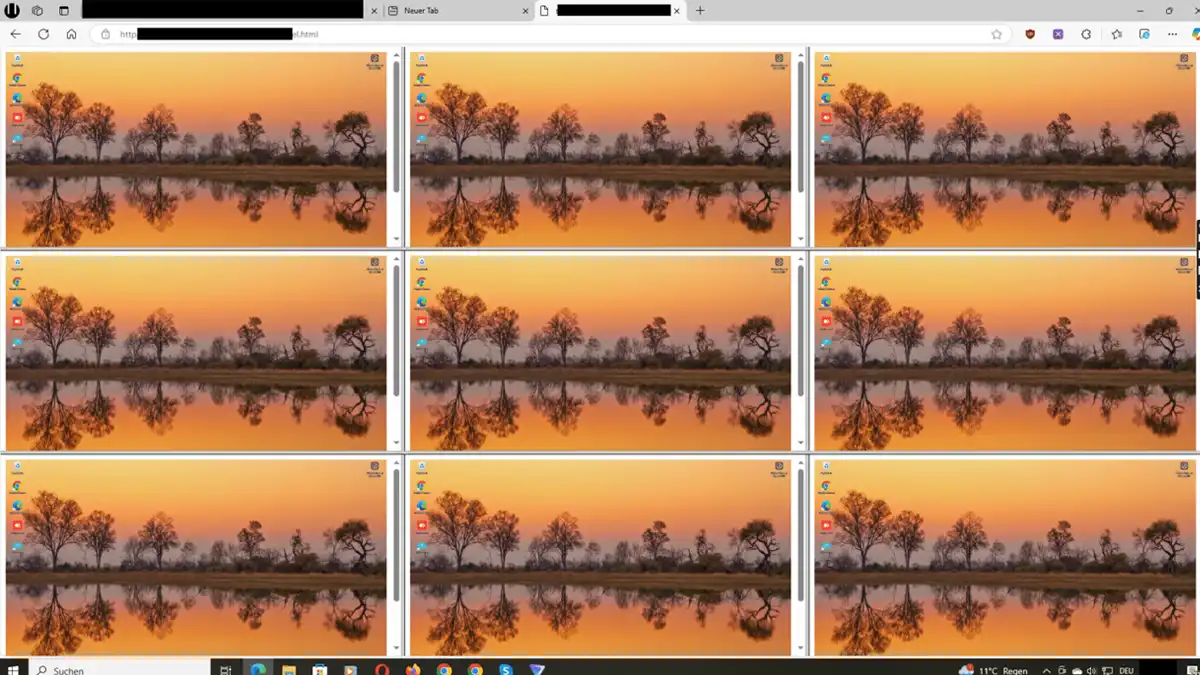
Si alguna vez has instalado un programa en Windows, sabes que el proceso generalmente es: descargar, siguiente, siguiente, instalar. Pero cuando hablamos de software de monitoreo de PC, la cosa cambia un poco. No es solo hacer clic en un botón y esperar a que la magia ocurra. Hay detalles importantes que debemos configurar, sobre todo si queremos que Wolfeye Remote Screen funcione correctamente sin que nuestro querido antivirus lo detecte como un intruso.
Piénsalo así: cuando configuras un firewall en un servidor, necesitas definir reglas para que ciertas aplicaciones tengan permiso de operar sin restricciones. Wolfeye no es un virus, pero debido a su naturaleza de monitoreo, puede ser detectado como una «posible amenaza». Para evitar problemas, sigamos estos pasos.
Paso 1: Configurar una excepción en el antivirus
Antes de cualquier descarga, hay que preparar el terreno. La mayoría de los programas antivirus modernos son como un portero paranoico que no deja pasar ni una mosca sin pedir identificación, y no es que esté mal, pero en ocasiones ofrecen unos falsos positivos. Para evitar que Wolfeye Remote Screen termine en cuarentena sin motivo, hay que hacerle saber al antivirus que este software es seguro.
1. Elegir la ubicación de instalación
Windows maneja permisos de usuario de manera bastante estricta, por lo que necesitamos colocar el programa en un lugar accesible para cualquier cuenta del PC. Se recomienda usar una carpeta dentro de C:\Usuarios\Publico.
Ejemplo de ruta recomendada:
C:\Usuarios\Publico\Documentos\winupdateC:\Usuarios\Publico\Imágenes\winupdate
Consejo geek: ¿Por qué «winupdate»? Porque suena como una carpeta de actualizaciones del sistema, lo que ayuda a que pase desapercibida.
2. Crear una excepción en el antivirus
Cada antivirus es un mundo aparte, pero todos tienen una opción para añadir exclusiones o excepciones.
Pasos generales:
- Abre tu antivirus y busca la sección de Exclusiones o Excepciones.
- Añade la carpeta
C:\Usuarios\Publico\winupdatea la lista de exclusiones. - Guarda los cambios y cierra la configuración.
Si no encuentras la opción, consulta la documentación de tu antivirus o contacta con el soporte de Wolfeye en kontakt@wolfeye.de.
Paso 2: Descargar e instalar Wolfeye Remote Screen
Ahora que tenemos la «alfombra roja» lista para Wolfeye Remote Screen, es momento de descargarlo e instalarlo sin problemas.
1. Descargar el software
Visita la página oficial de Wolfeye y descarga la versión de prueba gratuita de 3 días. El archivo vendrá comprimido en formato .ZIP y protegido con contraseña.
Contraseña del archivo ZIP: wolfeye
2. Instalación paso a paso
- Mueve el archivo descargado a la carpeta
winupdatecreada en el paso anterior. - Descomprime el archivo haciendo clic derecho en él y seleccionando «Extraer aquí».
- Ejecuta el instalador (
.EXE). - Si Windows muestra una advertencia de seguridad, haz clic en «Más información» y luego en «Ejecutar de todas formas».
Dato curioso geek: Windows Defender SmartScreen puede ser un poco dramático con archivos descargados de internet. No te preocupes, Wolfeye Remote Screen es seguro y solo está cumpliendo su propósito.
Paso 3: Configuración y uso de Wolfeye Remote Screen
Aquí es donde la cosa se pone interesante. Una vez instalado, Wolfeye nos permite ver en tiempo real lo que sucede en la pantalla del ordenador monitorizado, sin necesidad de configuraciones avanzadas.
1. Iniciar la aplicación y compartir pantalla
- Abre Wolfeye Remote Screen haciendo doble clic en su ejecutable.
- Haz clic en el botón verde «Share Screen» para empezar a compartir la pantalla.
- Cuando el botón se vuelva rojo, significa que la grabación está en curso.
- Se generará automáticamente una URL única que puedes copiar y pegar en cualquier navegador web para visualizar la pantalla en vivo.
- Si quieres acceder desde otro dispositivo, usa la opción «Email URL» para enviarte el enlace a tu correo.
2. Ejecutar Wolfeye en segundo plano y al inicio de Windows
Para que Wolfeye Remote Screen inicie automáticamente con Windows sin necesidad de intervención manual:
- En la ventana de control, haz clic en «Hide+Win Startup».
- La interfaz desaparecerá, pero el software seguirá funcionando en segundo plano.
- Cada vez que el ordenador se encienda, Wolfeye se activará automáticamente.
Es como un servicio de demonio en Linux, siempre ejecutándose en el fondo, haciendo su trabajo sin molestar a nadie.
De igual manera, en la propia web oficial del software podrás encontrar un tutorial más dedicado. Aquí os tejo también, un vídeo que les puede ayudar:
¿Es legal monitorear las computadoras de los empleados?
Ahora bien, es importante que sepas que el monitoreo de empleados siempre debe hacerse dentro del marco legal. En Europa, por ejemplo, las empresas deben asegurarse de cumplir con el Reglamento General de Protección de Datos (GDPR).
La clave está en establecer una política clara donde los empleados sepan que sus equipos están siendo supervisados con fines de productividad y seguridad.
Alternativas a Wolfeye: ¿Cómo se compara con otros softwares?
Existen varias herramientas en el mercado para el monitoreo de empleados, como ActivTrak o Teramind. Sin embargo, Wolfeye Remote Screen destaca por su facilidad de uso y su capacidad de supervisión en tiempo real sin necesidad de configuraciones complejas.
Lo mejor, es que es una opción más accesible en comparación con soluciones corporativas más costosas. Si lo que buscas es supervisión de ordenadores en remoto sin complicaciones, esta herramienta es una de las mejores opciones disponibles.
¿Vale la pena utilizar Wolfeye Remote Screen?
Como te dije en la introducción, hoy en día la seguridad informática y la productividad son fundamentales para cualquier organización, contar con un software de monitoreo de PC como Wolfeye Remote Screen puede marcar la diferencia en la gestión empresarial.
Si tu empresa maneja información sensible o simplemente quieres asegurarte de que el tiempo de trabajo se usa de manera eficiente, este tipo de herramientas no solo es recomendable, sino necesaria.